
Prevedite kataloge nizov Xcode v nekaj sekundah
Množinske oblike so pravilne po CLDR. Različice naprav se ohranijo. Stanja prevodov se spremljajo. Vaše datoteke .xcstrings se prevedejo, ne da bi zapustili okolje IDE.
Prevajanje katalogov nizov je varljivo zapleteno
Katalogi nizov Xcode 15 so datoteke .strings in .stringsdict nadomestili z eno samo datoteko JSON, vendar zapletenost ni izginila. Množinske oblike potrebujejo pravilne kategorije CLDR za vsak jezik, različice naprav (iPhone, iPad ali Mac) morajo ostati povezane s svojimi ključi, spremljanje stanja v Xcode pa pomeni, da eno napačno polje razveljavi celoten vnos.
Vsak jezik zahteva drugačne množinske kategorije CLDR — arabščina potrebuje vseh šest, japonščina samo 'other', ruščina pa štiri različne oblike
Različice nizov za posamezne naprave (iPhone, iPad, Mac, Apple Watch) morajo ostati pravilno povezane z nadrejenimi ključi
Xcode spremlja stanja prevodov (new, needs_review, translated, stale) — napačne vrednosti stanja povzročijo, da Xcode prevode prezre ali nepravilno označi
Selitev iz starejših .strings/.stringsdict v .xcstrings prinese razlike v obliki, ki jih splošna orodja ne obvladajo
{
  "sourceLanguage": "en",
  "version": "1.0",
  "strings": {
    "welcome_title": {
      "extractionState": "manual",
      "localizations": {
        "en": {
          "stringUnit": {
            "state": "translated",
            "value": "Welcome to the App"
          }
        }
      }
    },
    "item_count": {
      "localizations": {
        "en": {
          "variations": {
            "plural": {
              "zero": {
                "stringUnit": {
                  "state": "translated",
                  "value": "No items"
                }
              },
              "one": {
                "stringUnit": {
                  "state": "translated",
                  "value": "%lld item"
                }
              },
              "other": {
                "stringUnit": {
                  "state": "translated",
                  "value": "%lld items"
                }
              }
            }
          }
        }
      }
    },
    "device_greeting": {
      "localizations": {
        "en": {
          "variations": {
            "device": {
              "iphone": {
                "stringUnit": {
                  "state": "translated",
                  "value": "Tap to continue"
                }
              },
              "ipad": {
                "stringUnit": {
                  "state": "translated",
                  "value": "Tap or click to continue"
                }
              },
              "mac": {
                "stringUnit": {
                  "state": "translated",
                  "value": "Click to continue"
                }
              }
            }
          }
        }
      }
    }
  }
}{
"sourceLanguage": "en",
"version": "1.0",
"strings": {
"welcome_title": {
"extractionState": "manual",
"localizations": {
"de": {
"stringUnit": {
"state": "translated",
"value": "Willkommen in der App"
}
}
}
},
"item_count": {
"localizations": {
"de": {
"variations": {
"plural": {
"zero": {
"stringUnit": {
"state": "translated",
"value": "Keine Elemente"
}
},
"one": {
"stringUnit": {
"state": "translated",
"value": "%lld Element"
}
},
"other": {
"stringUnit": {
"state": "translated",
"value": "%lld Elemente"
}
}
}
}
}
}
},
"device_greeting": {
"localizations": {
"de": {
"variations": {
"device": {
"iphone": {
"stringUnit": {
"state": "translated",
"value": "Tippen zum Fortfahren"
}
},
"ipad": {
"stringUnit": {
"state": "translated",
"value": "Tippen oder klicken zum Fortfahren"
}
},
"mac": {
"stringUnit": {
"state": "translated",
"value": "Klicken zum Fortfahren"
}
}
}
}
}
}
}
}
}Kaj i18n Agent ohrani
Množinske oblike
Za vsak ciljni jezik ustvari pravilne množinske kategorije CLDR — od japonščine z eno kategorijo do arabščine s šestimi
Različice naprav
Različice nizov za iPhone, iPad, Mac in Apple Watch ostanejo pravilno povezane z nadrejenimi ključi
Upoštevanje stanj
Stanja prevodov (new, needs_review, translated) so pravilno nastavljena, zato lokalizacijski proces Xcode deluje pravilno
Združljivost oblik
Izhod je popolnoma združljiv z urejevalnikom katalogov nizov Xcode ter se brez težav vključi v nove in preseljene projekte
Deluje v celotnem razvojnem okolju Apple
Kako deluje
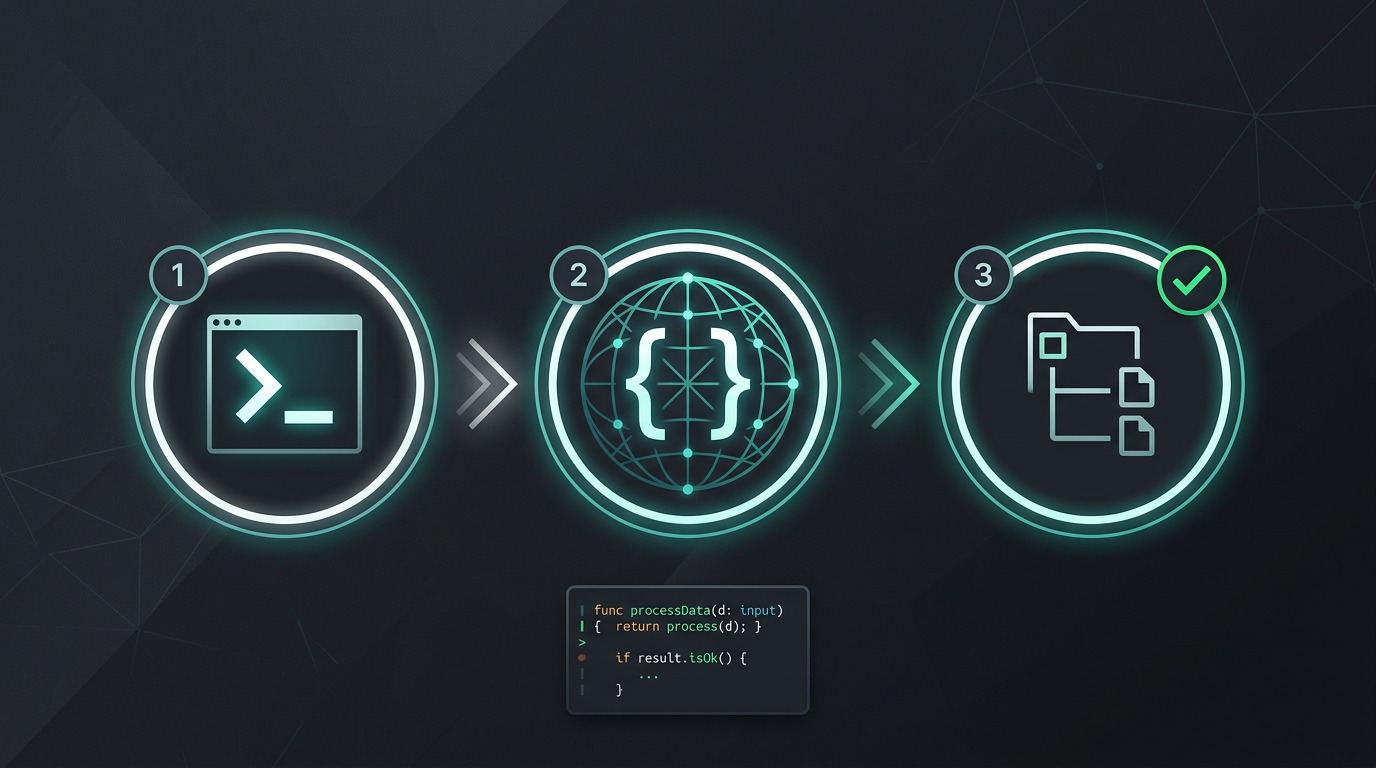
Brez ročnega kopiranja in lepljenja. Brez izločanja nizov. Samo prevedene datoteke.
Preizkusite i18n Agent zdaj
Spustite prevajalsko datoteko sem
JSON, YAML, PO, XML, CSV, Markdown, Properties
ali kliknite za izbiro
Ciljni jeziki
Pogosta vprašanja
Ste razvijalec?
Namestite orodje CLI in svojo prvo datoteko prevedite v dveh minutah.
Namestite orodje CLISte poslovna ekipa?
Ste še vedno vezani na pogodbo TMS? Pogovorimo se o prehodu.